


公開日:
更新日:
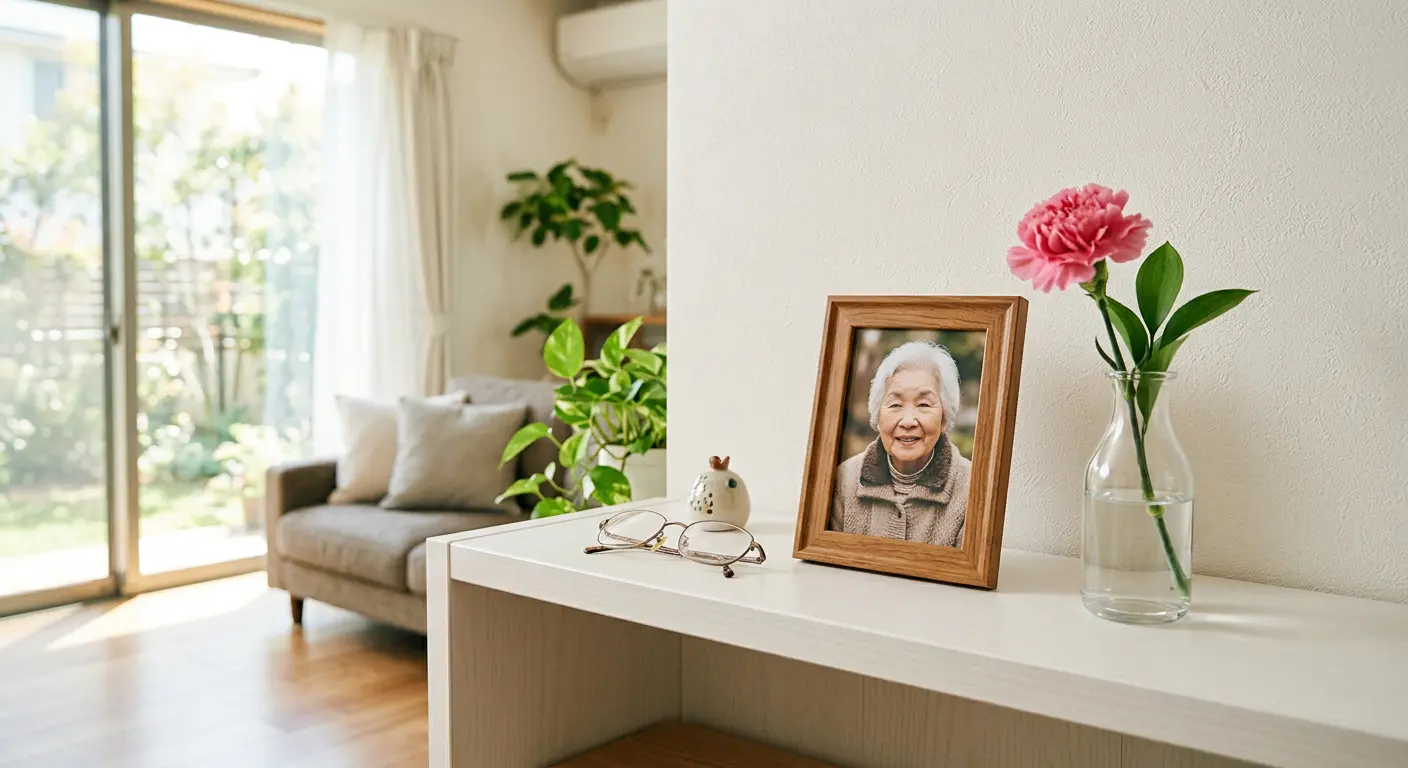
お葬式の祭壇で使った大きな遺影写真を、仏壇やリビングに置けるサイズへ小さくしたい、というご相談があります。マンションなどでは、四切サイズ(約25cm×30cm)の大きな額縁を飾り続ける場所を確保しにくいことがあります。
遺影を小さくしたり、形を変えたりすることを心配される方もいますが、遺影写真に宗教的な決まりやサイズの規定はありません。L判など、今の住まいで飾りやすいサイズに変更できます。
ご自身で遺影写真を縮小する方法を、スマホ、PC、画像編集ソフトに分けて説明します。
先に結論:遺影写真を自分で縮小する手順は3つです。
- 遺影写真をデータ化する(スマホ撮影またはスキャン)
- L判(89mm×127mm、300dpiなら約1051×1500ピクセル)に合わせて縮小・トリミングする
- コンビニのマルチコピー機か写真専門店でプリントする
| 方法 | 使うもの | 難易度 | 向いている人 |
|---|---|---|---|
| スマホアプリ | 画像サイズ/Photo & Picture Resizer | やさしい | パソコンを使わない方 |
| PC標準ソフト | Windowsペイント/Macプレビュー | ふつう | サイズをミリ単位で指定したい方 |
| Photoshop・GIMP | 画像解像度・塗りつぶし機能 | むずかしい | 余白や背景まで整えたい方 |
コンテンツメニュー
関連リンク
作業前に確認する縦横比
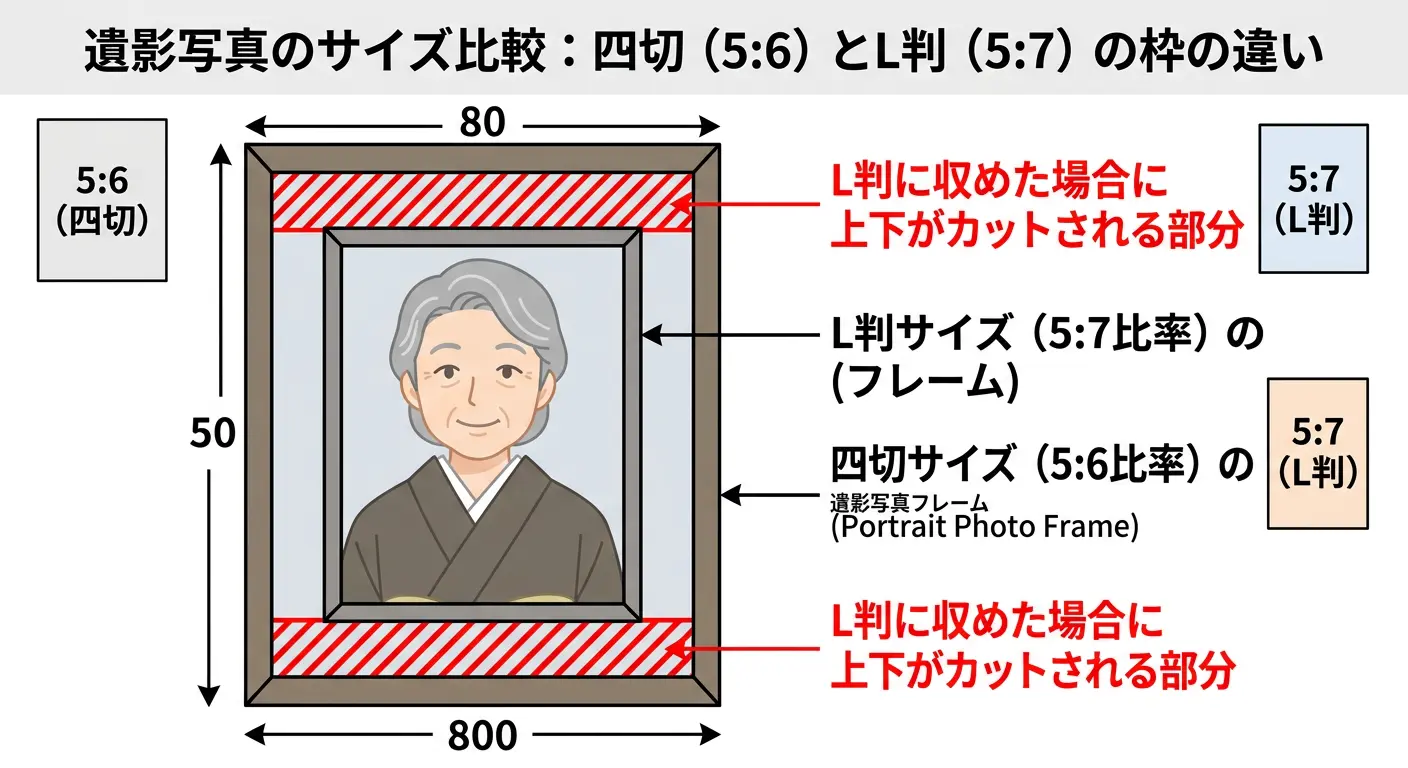
祭壇用の四切サイズと、写真立て用のL判サイズでは、縦横比が異なります。
- 四切サイズ:正方形に近い長方形(比率は約5:6)
- L判サイズ:少し細長い長方形(比率は約5:7)
写真館スタッフからの補足 この比率の違いを無視して四切をそのままL判に縮小すると、写真の左右に白い余白ができるか、上下が少し切れてしまいます。 上下をトリミングする場合、生え際ぎりぎりで切ると窮屈に見えます。おでこの上に指2本分くらいの余白を残してください。
紙の写真をスキャナーやスマホでデータ化するときは、できれば額縁のガラスから写真を取り出してから作業します。ガラス越しでは、撮影者や部屋の照明が反射して写り込みます。
ただし、長年飾った遺影写真は、湿気や経年劣化でガラスと写真が張り付いていることがあります。抵抗を感じたら、無理に剥がさないでください。写真が破れたり、表面が傷ついたりします。その場合は、フラットベッドスキャナー(ガラス面に置いて読み取るタイプ)をそっと当てて取り込むか、写真館へそのままお持ちください。
スマホを使ったスキャンのコツ(光の当て方・ズームの使い方・おすすめアプリなど)は、別記事「遺影写真をスマホで綺麗にスキャン(データ化)する方法」で詳しく解説しています。データ化の段階から丁寧に進めたい方はあわせてご覧ください。
スマホアプリで遺影写真を縮小する方法
パソコンを使わない場合は、スマホの無料アプリで作業できます。
- iPhoneの方:「画像サイズ(Image Size)」というアプリが便利です。ミリ(mm)やピクセル単位でサイズを直接指定できます。
- Androidの方:「Photo & Picture Resizer」というアプリが使いやすく、まとめて写真をリサイズすることも可能です。
これらのアプリを使い、仕上がりサイズを「L判(89mm × 127mm)」に合わせて縮小・トリミングを行います。
画像の取り扱いについて ブラウザ上で画像を小さくできる無料オンラインツール(iLoveIMGなど)もあります。サーバーへ画像を送信する仕組みのため、遺影写真には、できれば端末内だけで処理するアプリをお使いください。
PCの標準ソフトで遺影写真を縮小する方法
WindowsやMacの標準ソフトでも、印刷するサイズを指定できます。
Windowsの場合(「ペイント」を使用)
- 画像を右クリックして「ペイント」で開きます。
- 上部の「サイズ変更」をクリックします。
- 「ピクセル」を選択し、「縦横比を維持する」にチェックを入れたまま、水平(または垂直の短い方)に「1051」と入力します。
- 「OK」を押します。
※1051は、L判を300dpiで印刷するときに必要なピクセル数が約1051×1500になるためです。
Macの場合(「プレビュー」を使用)
Macの「プレビュー」では、印刷用の解像度を直接指定できます。
- 画像をプレビューで開きます。
- メニューの「ツール」→「サイズを調整」を選びます。
- 解像度を「300 ピクセル/インチ」に設定します。
- 幅を「127 mm」(L判の長辺)に変更してOKを押します。
保存時の注意 元画像は上書きせず、名前を付けて保存してください。「遺影_L判用.jpg」のように別名で保存すれば、元画像を残せます。JPEGは上書き保存を繰り返すと画質が劣化します。
PhotoshopやGIMPで仕上げる方法
Photoshopや無料ソフトのGIMPでは、縮小時の補間方法や背景を細かく調整できます。
- 縮小時の設定:Photoshopの「画像解像度」で、再サンプル(補間方式)を「バイキュービック法 – シャープ(縮小)」に設定すると、細部のぼけを抑えて縮小できます。
- 縦横比の違いによる背景不足:四切からL判にして左右に余白ができる場合は、Photoshopの「コンテンツに応じた塗りつぶし」や「生成塗りつぶし」で背景を延長できます。
AIによる高画質化の注意点 ぼやけた写真を補正するAIアップスケーリング(waifu2xやReal-ESRGANなど)もあります。ただし、AIは元画像にない細部を推測して補うため、目元や口元が変わり、別人のように見えることがあります。必ず元画像と見比べ、故人様の顔つきが変わらない範囲で使ってください。
縮小した遺影写真を印刷する場所と選び方
データが完成したら、必要な品質と受け取り方法に合わせて印刷先を選びます。
1. コンビニエンスストアで印刷する場合
コンビニのマルチコピー機では、USBメモリ(FAT32形式推奨)や専用のスマホアプリからL判をプリントできます。
- セブンイレブン(おすすめ):L判1枚40円。富士フイルム製のプリンターを使用しており、色の幅が広く濃厚で、3社の中では高画質な仕上がりです。
- ローソン・ファミリーマート:L判1枚30円。シャープ製のプリンターで、USBのType-C端子にも対応している店舗があるのが強みです。落ち着いたトーンの仕上がりになります。
※価格は2026年3月時点のものです。いずれのコンビニでも、ファイル形式はJPEGにしておくと確実です。
2. 長期間飾る場合の銀塩プリント
コンビニでは、熱でインクを転写する昇華型やトナー方式で印刷します。長く飾る場合や、肌色を自然に仕上げたい場合は、写真館や写真専門店の銀塩プリントも検討してください。
銀塩プリントは、専用の薬品を使う写真のプリント方法です。色の深みや暗い部分の細かな階調を表現しやすく、耐久性にも優れています。スマホの画面では気づきにくい加工の粗が、印刷時に見えることもあります。
近くに写真館がない場合は、ネットで注文し、自宅で受け取れる銀塩プリント対応サービスもあります。
| サービス名 | 特徴 | URL |
|---|---|---|
| グラフィック(銀塩アートプリント) | 富士フイルムの銀塩プリント技術を使用。アート・写真向けの高品質仕上げ。マットフレームセットも展開。 | graphic.jp |
| ペンギンプリント | 写真専門店が運営する銀塩プリント特化のネットサービス(大阪)。午前中注文で当日発送対応。 | digicamenetprint.jp |
| カメラのキタムラ | 全国に店舗を持つ写真専門チェーン。ネット注文後、最寄り店舗での受け取りにも対応。L判1枚53円〜(2026年3月時点)。 | kitamura.jp |
データの補正や背景加工も必要な場合は、加工まで対応する写真館へ相談する方法があります。
3. お店に遺影の縮小を頼む場合の値段
自分でのデータ化が難しいときは、お店に頼めます。カメラのキタムラは公式サイトの遺影写真作成・加工サービスで、データ作成7,980円(税込)から、L判プリント1枚69円(税込)と案内しています(2026年10月時点)。縮小だけの料金は書かれていないので、持ち込む前に店舗で確認してください。スタジオアージュの遺影写真の縮小サービスは6,000円〜(データ込み)で、郵送でも受け付けています。
ご自身での加工が難しい場合や、肌の色と背景を調整してプリントしたい場合は、スタジオアージュへご相談ください。
お持ちの四切サイズの遺影写真から、L判やキャビネサイズなど、ご希望のサイズへの縮小・高画質化サービスを承っております。全国どこからでも郵送・データ送信で対応可能です。詳しくは遺影写真の縮小サービスページをご覧ください。
写真の状態と飾る場所に合わせて、仕上がりサイズをご案内します。
よくある質問
- カメラのキタムラで遺影を小さくする値段はいくらですか?
- キタムラ公式サイトの遺影写真作成・加工サービスでは、データ作成が7,980円(税込)から、L判プリントが1枚69円(税込)と案内されています(2026年10月時点)。縮小だけの料金は載っていないため、店舗で確認してください。自分でデータ化すれば、コンビニでL判1枚30〜40円で印刷できます。
- 遺影の比率(縦横比)はどのくらいですか?
- 祭壇用の四切(254mm×305mm)は約5:6、写真立て用のL判(89mm×127mm)と2L判は約5:7です。比率が違うため、四切をL判にするときは上下か左右を少しトリミングします。
- 大きな遺影写真をL判にすると上下や左右が切れますか?
- 四切とL判では縦横比が異なるため、そのまま縮小すると余白が出たり一部が切れたりします。顔の上に十分な余白を残し、仕上がり比率に合わせてトリミングしてください。
- 遺影写真を自分で小さくするときに元画像を上書きしてもよいですか?
- 元画像は上書きせず、必ず別名で保存してください。加工前のデータを残しておけば、サイズや切り取り方を変えて作り直せます。
- 遺影写真をL判に縮小するには何ピクセル必要ですか?
- L判(89mm×127mm)を300dpiで印刷する場合、約1051×1500ピクセルが目安です。四切サイズのデータならこの画素数を十分に満たしているため、縮小しても画質は落ちません。
- 小さくした遺影写真はコンビニで印刷できますか?
- JPEGなど対応形式でL判の比率に整えれば、コンビニのマルチコピー機で印刷できます。長期間飾る品質や自然な色調を重視する場合は、写真専門店のプリントも検討してください。
※価格は記事作成日時点のものであり、今後変更となる場合がございます。
ご予約・お問い合わせ
ご希望の方法でお気軽にご連絡ください。