

公開日:
更新日:
こんにちは。大阪・天神橋の写真館「スタジオアージュ」のスタッフです。
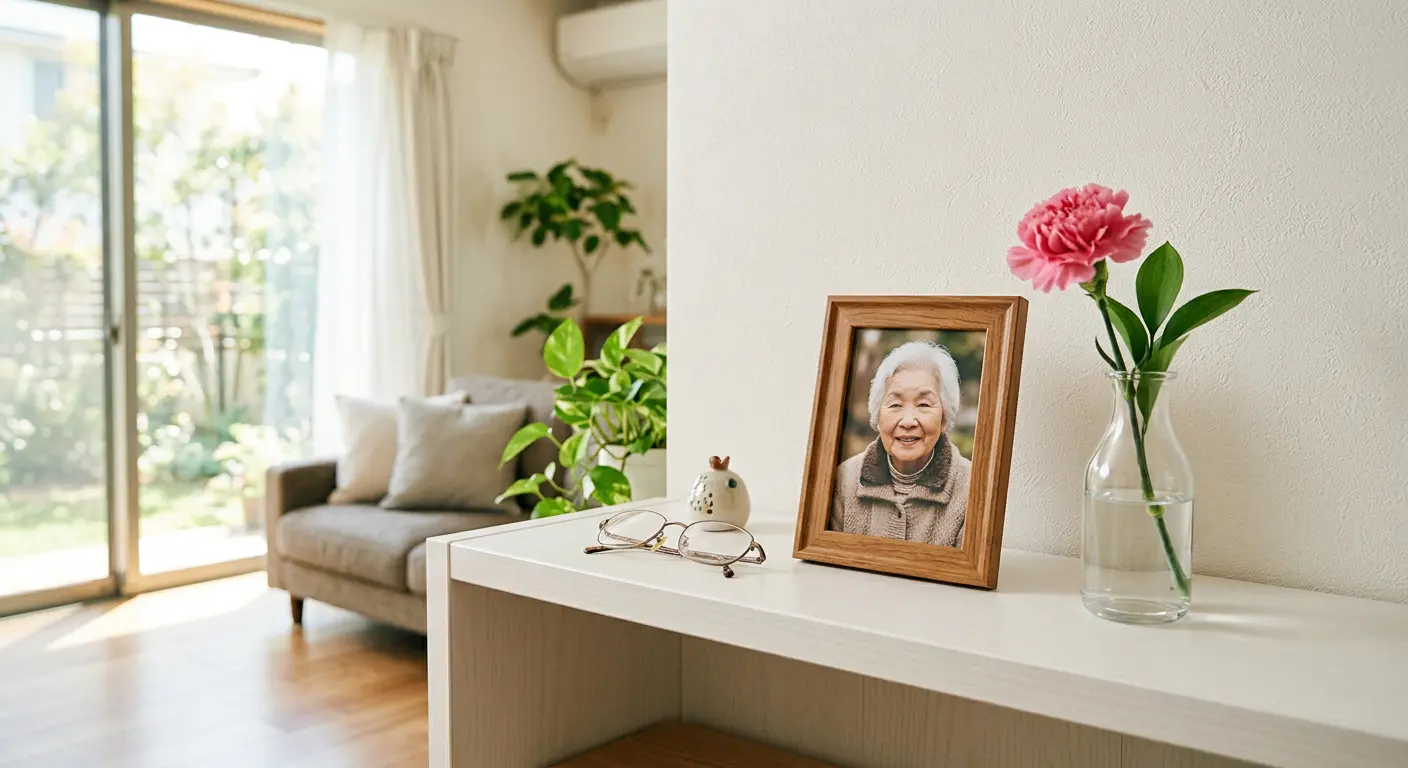
最近、お客様から「お葬式の祭壇で使った大きな遺影写真、仏壇やリビングに置けるくらい小さくしたいんですが…」というご相談をよくいただきます。マンションなどの住宅事情もあり、四切サイズ(約25cm×30cm)の大きな額縁をずっと飾っておくのはなかなか難しいですよね。
そもそも「遺影を小さくしたり、形を変えたりするのは失礼にあたるのでは?」と心配される方もいらっしゃいますが、全く問題ありません。遺影写真には宗教的な決まりやサイズの規定はなく、大切なのは「故人を偲ぶ気持ち」です。押し入れにしまい込んでしまうより、日々の生活の中で語りかけやすい小さなサイズ(L判など)にして身近に置くほうが、きっとご供養になるはずです。
今回は、写真館で日々遺影の作成やリサイズを行っているスタッフの目線から、ご自身で遺影写真を小さくする方法をレベル別(スマホ・PC・上級者向け)にやさしく解説します。
作業の前に!一番大切な「写真の形(アスペクト比)」のお話
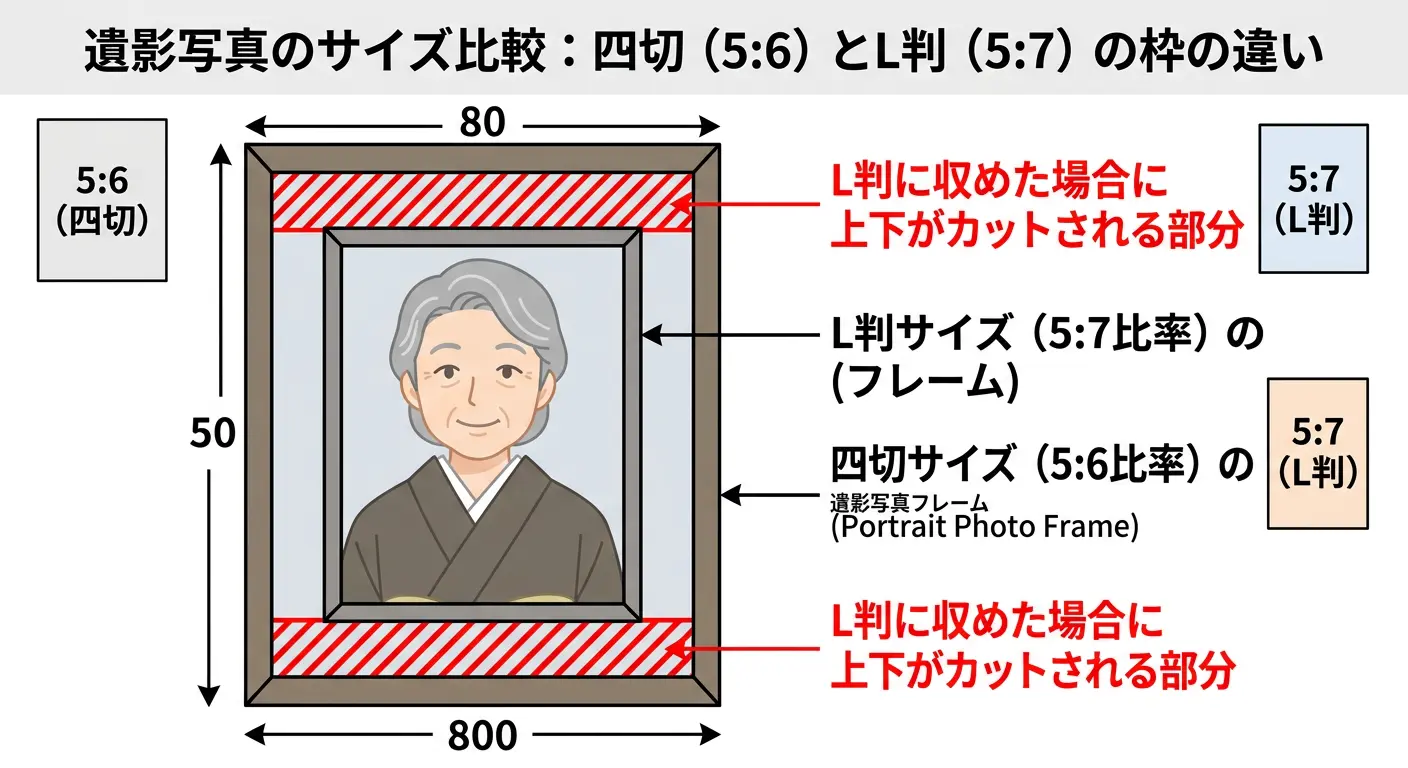
具体的な作業に入る前に、絶対に知っておいていただきたいことがあります。それは、祭壇用の大きな「四切サイズ」と、写真立て用の小さな「L判サイズ」では、縦横の比率(形)が違うということです。
- 四切サイズ:正方形に近い長方形(比率は約5:6)
- L判サイズ:少し細長い長方形(比率は約5:7)
💡 写真館スタッフからのアドバイス(失敗しないコツ) この比率の違いを無視して四切をそのままL判に縮小すると、写真の左右に白い余白ができるか、上下が少し切れてしまいます。 上下を切る(トリミングする)場合、おでこの生え際ギリギリで切ってしまうと非常に窮屈な印象になります。私たちプロは「おでこの上に指2本分くらいの余白」を残すよう意識してカットしています。ぜひこのバランスを覚えておいてくださいね。
また、手元にある紙の写真をデータ化する際は、スキャナーを使うかスマホで撮影することになりますが、できれば額縁のガラスから写真を取り出してから作業するのが理想です。ガラス越しの撮影は、自分自身や部屋の照明が反射して白く写り込んでしまう原因になります。
ただし、長年飾り続けた遺影写真では、湿気や経年劣化によってガラスと写真が張り付いてしまっていることがあります。無理に剥がそうとすると写真が破れたり、表面が傷ついたりする恐れがありますので、抵抗を感じたら絶対に力を加えないでください。そのような場合は、フラットベッドスキャナー(ガラス面に置いて読み取るタイプ)をそっと当てて取り込むか、写真館に持ち込んでご相談いただくのが安全です。
スマホを使ったスキャンのコツ(光の当て方・ズームの使い方・おすすめアプリなど)は、別記事「遺影写真をスマホで綺麗にスキャン(データ化)する方法」で詳しく解説しています。データ化の段階から丁寧に進めたい方はあわせてご覧ください。
【初心者編】スマホだけで手軽に小さくする方法
「パソコンは苦手…」という方は、スマホの無料アプリを使うのが一番手軽です。
- iPhoneの方:「画像サイズ(Image Size)」というアプリが便利です。ミリ(mm)やピクセル単位でサイズを直接指定できます。
- Androidの方:「Photo & Picture Resizer」というアプリが使いやすく、まとめて写真をリサイズすることも可能です。
これらのアプリを使い、仕上がりサイズを「L判(89mm × 127mm)」に合わせて縮小・トリミングを行います。
⚠️ 写真館からの重要なお願い(プライバシーの配慮) ネットで検索すると、ブラウザ上で画像を小さくできる無料オンラインツール(iLoveIMGなど)もたくさん出てきます。しかし、遺影写真は故人様の大切なお顔であり、極めてプライベートな個人情報です。サーバーに画像をアップロードするタイプのツールは、万が一の情報漏洩リスクがゼロではないため、できればスマホの端末内だけで作業が完結するアプリ(オフライン処理)をお使いいただくことを強くおすすめします。
【中級者編】PCの標準ソフトを使って綺麗に小さくする方法
パソコンをお持ちの方は、WindowsやMacに最初から入っている標準ソフトを使うと、より正確に印刷向けのサイズを作れます。
Windowsの場合(「ペイント」を使用)
- 画像を右クリックして「ペイント」で開きます。
- 上部の「サイズ変更」をクリックします。
- 「ピクセル」を選択し、「縦横比を維持する」にチェックを入れたまま、水平(または垂直の短い方)に「1051」と入力します。
- 「OK」を押します。
※なぜ1051なのかというと、L判サイズを綺麗に印刷できる解像度(300dpi)に必要なピクセル数が約1051×1500だからです。
Macの場合(「プレビュー」を使用)
実はMacの「プレビュー」は非常に優秀で、印刷用の解像度を直接指定できます。
- 画像をプレビューで開きます。
- メニューの「ツール」→「サイズを調整」を選びます。
- 解像度を「300 ピクセル/インチ」に設定します。
- 幅を「127 mm」(L判の長辺)に変更してOKを押します。
💡 写真館スタッフからのアドバイス(絶対ルール!) 保存するときは、絶対に「名前を付けて保存」を選んで、元の大きな写真を上書きしないようにしてください。「遺影_L判用.jpg」のように別の名前をつけて原本を守るのが、私たちプロの鉄則です。何度も上書き保存を繰り返すと、JPEGの画質はどんどん劣化してしまいます。
【上級者編】Photoshopなどのソフトで高品質に仕上げる
「Photoshop」や無料の高性能ソフト「GIMP」が使える方は、よりプロに近い仕上がりを目指せます。
- 縮小時の設定:Photoshopの「画像解像度」から縮小する際、再サンプル(補間方式)を「バイキュービック法 – シャープ(縮小)」に設定すると、ディテールがぼやけず、くっきりと綺麗に縮小できます。
- アスペクト比の違いによる背景不足:四切からL判にして左右に余白ができてしまった場合、Photoshopの「コンテンツに応じた塗りつぶし」や「生成塗りつぶし」を使えば、AIが自然に背景を延長してくれます。
⚠️ 写真館スタッフからのアドバイス(AIを使った高画質化の落とし穴) 最近は、元の写真がぼやけている場合に「AIアップスケーリング」を使って高画質にする技術(waifu2xやReal-ESRGANなど)もあります。しかし、AIは「存在しないディテールを勝手に推測して作り出す」ため、目元や口元の造形が微妙に変わり、別人のような顔つきになってしまうリスクがあります。遺影写真は「故人らしさ」が一番大切ですので、AIの使いすぎには十分ご注意ください。
遺影写真を印刷する場所と選び方
データが完成したら、いよいよ印刷です。目的や求める品質に合わせて印刷場所を選びましょう。
1. 主にコンビニエンスストアで印刷する場合(手軽さ・スピード重視)
最近のコンビニのマルチコピー機は非常に優秀です。USBメモリ(FAT32形式推奨)やスマホの専用プリントアプリを使って、簡単にL判プリントができます。
- セブンイレブン(おすすめ):L判1枚40円。富士フイルム製のプリンターを使用しており、色の幅が広く濃厚で、3社の中で最も高画質な仕上がりになります。画質にこだわるならセブンイレブンが一押しです。
- ローソン・ファミリーマート:L判1枚30円。シャープ製のプリンターで、USBのType-C端子にも対応している店舗があるのが強みです。落ち着いたトーンの仕上がりになります。
※いずれのコンビニでも、ファイル形式は「JPEG」にしておくのが最も確実です。
2. 品質にこだわる場合(長期間飾るなら、写真館の「銀塩プリント」)
コンビニプリントは手軽ですが、印刷方式は熱でインクを転写する「昇華型」やトナー印刷です。 もし何十年も色褪せずに飾り続けたい場合や、故人様の肌色をより自然で血色良く表現したい場合は、写真館(写真専門店)での「銀塩プリント」を強くおすすめします。
銀塩プリントは、専用の薬品を使った伝統的な写真のプリント手法で、色の深みや暗い部分の繊細な表現、そして何より圧倒的な耐久性を持っています。スマホの画面では気にならない加工の粗も、印刷すると目立ってしまうことが多いのですが、プロに任せればそのような心配もありません。
近くに写真館がない場合でも、ネットから注文して自宅に届けてもらえる銀塩プリント対応サービスがあります。参考までにいくつかご紹介します。
| サービス名 | 特徴 | URL |
|---|---|---|
| グラフィック(銀塩アートプリント) | 富士フイルムの銀塩プリント技術を使用。アート・写真向けの高品質仕上げ。マットフレームセットも展開。 | graphic.jp |
| ペンギンプリント | 写真専門店が運営する銀塩プリント特化のネットサービス(大阪)。午前中注文で当日発送対応。 | digicamenetprint.jp |
| カメラのキタムラ | 全国に店舗を持つ写真専門チェーン。ネット注文後、最寄り店舗での受け取りにも対応。L判1枚53円〜。 | kitamura.jp |
いずれも一般的な写真のネットプリントサービスとしても使えますが、遺影のような大切な写真をプリントする際には、データの補正・加工まで対応してもらえる写真館への依頼が最も安心です。
「自分でやってみたけれど、どうしても上手くいかない」「大切な写真だから、肌の色や背景を自然に整えて、綺麗なプリントで残したい」という場合は、ぜひお気軽に私たちスタジオアージュにご相談ください。
お持ちの四切サイズの遺影写真から、L判やキャビネサイズなど、ご希望のサイズへの縮小・高画質化サービスを承っております。全国どこからでも郵送・データ送信で対応可能です。詳しくは遺影写真の縮小サービスページをご覧ください。
大切なご家族の記憶を、現代の生活に一番なじむ形で受け継いでいくお手伝いができれば幸いです。
※価格は記事作成日時点のものであり、今後変更となる場合がございます。
ご予約・お問い合わせ
ご希望の方法でお気軽にご連絡ください。